



← リビジョン削除の全体像 | WordPress プラグイン一覧 | ブログ
最終更新: 2026年9月22日 | 執筆: Takahiro Nishii
まず結論: 比較表で見る選び方
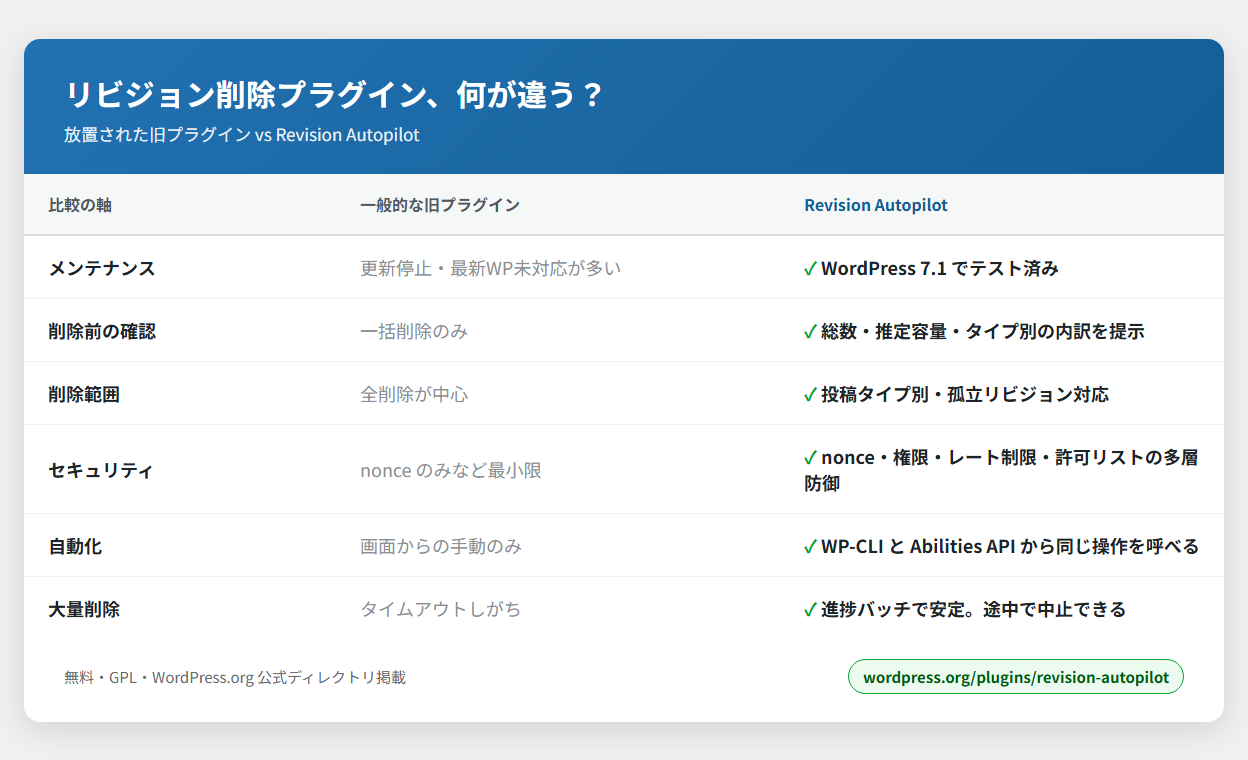
①メンテナンスされているか
まずここを見てください。リビジョン削除はデータベースを直接操作するため、最新の WordPress・PHP で動作保証がないプラグインはリスクになります。プラグインページの「Tested up to(テスト済みバージョン)」が最新に近いかを確認しましょう。かつて定番だった Better Delete Revision のように、公式から削除されて更新が止まることもあります。
②削除前に確認できるか
一括削除しかできないプラグインは、「本当に消して大丈夫か」の不安が残ります。件数・容量・対象の一覧をプレビューできると安心です。表示されるのがリビジョンだけで、公開記事が対象外だと明確なものが望ましいです。
③削除範囲を絞れるか
「全部消す」だけでなく、投稿だけ・固定ページだけ・孤立リビジョンだけと範囲を選べると運用が柔軟になります。まず影響の小さいところから整理したい、というニーズに応えられます。
④セキュリティ対策があるか
管理画面で破壊的操作を行うため、nonce・権限チェック・レート制限などの対策は必須です。Better Delete Revision が公式から外れた理由もセキュリティでした。CHECK/OPTIMIZE の対象テーブルを限定しているかも安全性の指標になります。
⑤大量削除に強いか
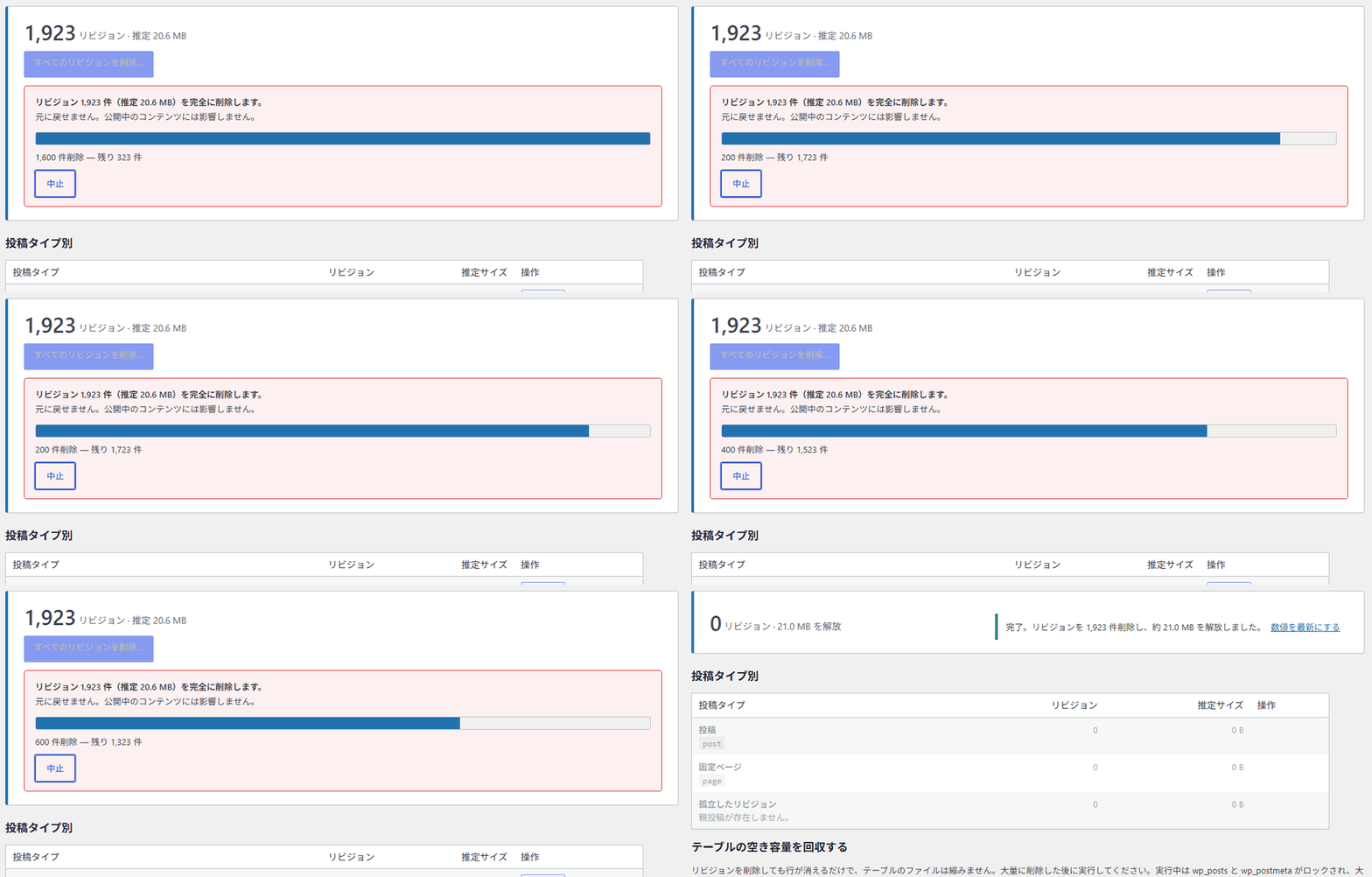
リビジョンが数万件あると、単純な一括削除はタイムアウトしがちです。バッチ処理や進捗表示に対応していると、大規模サイトでも安定して削除できます。
おすすめ: 5軸を満たす Revision Autopilot
筆者が開発した Revision Autopilot は、上記5軸すべてを満たすよう設計した無料プラグインです。WordPress 7.1 でテスト済み、削除前に総数・推定容量・投稿タイプ別の内訳を提示、タイプ別および孤立リビジョンの削除、多層セキュリティ、進捗表示付きのバッチ削除に対応しています。
5軸には出てきませんが、もう一つ違いがあります。同じ操作を画面以外からも呼べることです。定時実行のスクリプトから使うなら wp revision-autopilot count のような WP-CLI コマンドがあり、エージェントに任せるなら Abilities API 経由の ability があります。3つの経路は同じコードの上に乗っているので、どこから呼んでも結果は同じです。人が判断する場面しか無いなら、画面だけ使えば十分です。
よくある質問
無料と有料、どちらを選ぶべき?
リビジョン削除は無料プラグインで十分に対応できます。価格より「メンテナンスとセキュリティ」で選んでください。
複数のリビジョン削除プラグインを入れてもいい?
機能が重複し混乱のもとになるため、1つに絞るのがおすすめです。乗り換え時は新しい方を有効化・動作確認してから、古い方を削除しましょう。
削除の具体的な手順は?
WordPressのリビジョンを安全に削除する方法で、バックアップから削除までの手順を解説しています。